


転職なら厚労省様式のExcelかWordをダウンロードし、提出時にPDF変換すれば間違いない。
履歴書テンプレートはJIS規格・厚労省様式・大学指定の3種類から自分の状況に合ったものを選べばOK。この記事では全9種のテンプレートを無料で今すぐダウンロードでき、様式の違い・ファイル形式の使い分け・コンビニ印刷の方法まで1記事でカバーしています。
年間500通以上の履歴書を見てきた現役キャリアアドバイザーが、厚生労働省の公式情報・リクナビNEXT・マイナビ転職の調査データをもとに執筆。テンプレート選びで失敗しないための実践的なガイドです。
冒頭のダウンロードリンクから今すぐテンプレートを入手でき、3種類の様式比較表・PDF/Excel/Wordのメリットデメリット比較・コンビニ印刷の手順・書き方の基本ルールまで網羅しています。読み終わる頃には迷わずテンプレートを選び、すぐに作成に取りかかれる状態になるでしょう。
まず冒頭でテンプレートを全種ダウンロードできるようにし、その後に様式の違い→ファイル形式の選び方→使い方→基本ルール→おすすめサイト→コンビニ印刷の順に進みます。テンプレートだけ欲しい方は冒頭だけでOKです。
📌 この記事の重要ポイント
注意点
企業から様式の指定がある場合は必ず従うこと、JIS規格は2020年に公式廃止されたがフォーマットとしては使用可能、無料Webサービスの中にはPDF出力が有料のものがある
【今すぐダウンロード】履歴書テンプレート全9種

結論 - 転職活動では厚生労働省様式のExcelまたはWord版をダウンロードするのが最もおすすめ。全9種を無料・登録不要で提供しています
結論から言うと、転職活動では「厚生労働省様式」のExcelまたはWord版をダウンロードするのが最もおすすめ。 企業からの指定がなければ、厚労省様式を使っておけば間違いないでしょう。
以下のリンクから、すべて無料・登録不要でダウンロードできます。
JIS規格の履歴書テンプレート(PDF・Excel・Word)
JIS規格の履歴書は、学歴・職歴欄が広く、志望動機・自己PR欄がコンパクトな構成が特徴。職歴が多い方や、職務経歴書を別途提出する方に向いています。
なお、2020年7月にJIS規格の履歴書様式は日本規格協会によって公式に廃止されましたが、フォーマットとして使い続けても問題はありません(厚生労働省「新たな履歴書の様式例の作成について」2021年4月、https://www.mhlw.go.jp/stf/newpage_kouseisaiyou030416.html )。
| 形式 | ダウンロードリンク | おすすめ用途 |
|---|---|---|
| JIS規格 履歴書(PDF) | 印刷して手書きする場合 | |
| Excel | JIS規格 履歴書(Excel) | PCで入力して印刷する場合 |
| Word | JIS規格 履歴書(Word) | PCで入力してPDFに変換する場合 |
厚生労働省様式の履歴書テンプレート(PDF・Excel・Word)
2021年4月に厚生労働省が新たに作成した様式例で、性別欄が任意記載になり、「通勤時間」「扶養家族数」「配偶者の扶養義務」の欄が削除されているのが特徴。転職活動ではこの様式が最もスタンダードになっています(厚生労働省「新たな履歴書の様式例の作成について」2021年4月、https://www.mhlw.go.jp/stf/newpage_kouseisaiyou030416.html )。
| 形式 | ダウンロードリンク | おすすめ用途 |
|---|---|---|
| 厚労省様式 履歴書(PDF) | 印刷して手書きする場合 | |
| Excel | 厚労省様式 履歴書(Excel) | PCで入力して印刷する場合 |
| Word | 厚労省様式 履歴書(Word) | PCで入力してPDFに変換する場合 |
大学指定様式の履歴書テンプレート(PDF・Excel・Word)
大学指定様式は、ゼミ・研究テーマや課外活動の記入欄があり、新卒・第二新卒の方が学生時代の経験をアピールしやすい構成になっています。卒業後3年以内の第二新卒の方にも使いやすいフォーマットでしょう。
| 形式 | ダウンロードリンク | おすすめ用途 |
|---|---|---|
| 大学指定様式 履歴書(PDF) | 印刷して手書きする場合 | |
| Excel | 大学指定様式 履歴書(Excel) | PCで入力して印刷する場合 |
| Word | 大学指定様式 履歴書(Word) | PCで入力してPDFに変換する場合 |
💡 アドバイス
テンプレート選びで30分以上悩んでいるなら、厚労省様式のExcel版を選んでください。迷う時間がもったいない。テンプレートの差で選考結果が変わることはほぼないのです
この章の3つのポイント
- JIS規格は2020年に日本規格協会が廃止 → JIS規格廃止はLGBT支援団体の要請がきっかけ
- 厚労省様式は2021年4月に新設 → 厚労省様式が現在の公式推奨
- 大学指定様式はゼミ・課外活動欄がある → 大学指定は卒業後3年以内の第二新卒にも有効
【比較表で解説】JIS規格・厚労省様式・大学指定の違い

結論 - 3つの様式の違いは記入欄の構成にあり、転職なら厚労省様式、第二新卒なら厚労省or大学指定、新卒なら大学指定を選ぶのが正解
3つの様式の最大の違いは「記入欄の構成」にあり、自分の強みをアピールしやすい様式を選ぶのがポイント。
「テンプレートをダウンロードしたけど、本当にこれで合ってるのかな?」と不安に感じる方も多いはず。ここでは3つの様式の違いを比較表で整理するので、自分に合うものを確認してみてください。
3つの様式の特徴を一覧で比較
| 比較項目 | JIS規格 | 厚生労働省様式 | 大学指定様式 |
|---|---|---|---|
| 策定年 | 2020年に廃止(旧日本工業規格) | 2021年4月〜(厚労省) | 各大学が独自に策定 |
| 性別欄 | 男・女の選択式 | 任意記載(未記入OK) | 大学による |
| 学歴・職歴欄 | 広い | 広い | やや狭い |
| 志望動機欄 | 小さめ | 大きめ | 大きめ |
| 自己PR欄 | 小さめ | 大きめ | 大きめ |
| 通勤時間・扶養欄 | あり | なし(削除済み) | 大学による |
| おすすめ対象 | 職歴が多い方 | 転職活動全般(最も汎用的) | 新卒・第二新卒 |
(出典 - 厚生労働省「新たな履歴書の様式例の作成について」2021年4月、https://www.mhlw.go.jp/stf/newpage_kouseisaiyou030416.html / ハタラクティブ「履歴書の様式はどれを選ぶ?」、https://hataractive.jp/useful/3811/ )
転職・第二新卒・新卒 - 状況別のおすすめ様式
転職(社会人経験3年以上) → 厚生労働省様式がベスト。志望動機欄が広く、不要な個人情報欄がないため、企業側からも好まれやすい。職歴が4社以上ある場合はJIS規格も選択肢に入ります。
第二新卒(卒業後3年以内) → 厚生労働省様式 or 大学指定様式。学生時代の経験もアピールしたい場合は大学指定様式が有利。職歴中心でアピールしたいなら厚労省様式を選びましょう。
新卒 → 大学指定様式。ゼミ・研究テーマや課外活動を記入できる欄があるため、学生時代の経験をしっかり伝えられます。大学のキャリアセンターで購入できる場合も多いでしょう。
企業から「指定なし」の場合はどれを選ぶべきか
マイナビ転職の調査によると、企業の約8割は履歴書のフォーマットを指定していません(マイナビ転職「履歴書テンプレート」、https://tenshoku.mynavi.jp/knowhow/rirekisho/template/ )。指定がない場合は厚生労働省様式を選んでおけば問題なし。2021年に厚労省が公式に推奨した様式であり、採用担当者から「古いフォーマットを使っている」と思われるリスクがありません。
ただし、企業から「JIS規格で」「本学指定の用紙で」と指定がある場合は、必ずその指示に従ってください。指定を無視すると「指示を守れない人」という印象を与えてしまいます。
💡 アドバイス
企業からの指定がない限り、様式選びで不利になることはありません。ただし指定がある場合は必ず従ってください。指定を無視すると「指示を守れない人」と判断されます
この章の3つのポイント
- 性別欄は厚労省様式では任意記載 → JIS規格は学歴・職歴欄が広く志望動機欄が小さい
- 通勤時間・扶養欄は厚労省様式で削除 → 厚労省様式は志望動機・自己PR欄が大きい
- 企業の約8割はフォーマット指定なし → 指定無視は「指示を守れない人」と判断される
出典
新たな履歴書の様式例の作成について
履歴書の様式はどれを選ぶ?
履歴書テンプレート
PDF・Excel・Wordのどれでダウンロードすべき?

結論 - ExcelかWordで作成し提出時にPDFに変換するのが最も失敗しにくい方法。手書きの場合はPDF版を印刷して使用
迷ったらExcelかWord版をダウンロードし、提出時にPDFへ変換するのが正解。 これが最も失敗しにくい方法でしょう。
「PDFとExcelとWord、どれを選べばいいか分からない」という質問は、僕のもとにも本当によく届きます。結論はシンプルで、用途によって使い分けるだけ。
3つのファイル形式のメリット・デメリット比較
| 形式 | メリット | デメリット | おすすめ度 |
|---|---|---|---|
| レイアウト崩れなし・改ざん防止・どの端末でも同じ表示 | 直接編集できない・入力にはAdobe Acrobat等が必要 | 提出用 ◎ / 作成用 △ | |
| Excel | セルで入力しやすい・レイアウト調整が直感的・関数で自動計算も可能 | 印刷時にレイアウトがずれる場合あり・企業によっては不適切と判断 | 作成用 ◎ / 提出用 ○ |
| Word | 文章入力に最適・フォント調整が容易・PDF変換が簡単 | 表のレイアウト調整がやや難しい・Excelほど自由度がない | 作成用 ◎ / 提出用 ○ |
(参考 - リクナビNEXT「履歴書テンプレート」、https://next.rikunabi.com/tenshokuknowhow/rirekisho/template/ / doda「履歴書テンプレート」、https://doda.jp/guide/rireki/template/ )
メール提出ならPDF、手元で編集ならExcelかWord
ファイル形式の選び方は、提出方法で決まります。
メールで履歴書を送付する場合 → ExcelまたはWordで作成し、PDFに変換して送付するのがベスト。PDFなら第三者による改変ができず、文字化けやレイアウト崩れの心配もないからです。
郵送や手渡しの場合 → ExcelまたはWordで作成し、印刷して提出。印刷前に必ず「印刷プレビュー」で確認し、レイアウトが崩れていないかチェックしましょう。
手書きで提出したい場合 → PDF版をダウンロードしてコンビニ等で印刷し、ボールペンで記入。ただし、マイナビ転職の調査では採用担当の約6割が「手書きでもパソコンでもどちらでもよい」と回答しており、パソコン作成が主流になっています(マイナビ転職「履歴書は手書きとパソコンどっちがいい?」、https://tenshoku.mynavi.jp/knowhow/rirekisho/36/ )。
スマホしかない場合のおすすめ形式
パソコンを持っていない方は、PDF版をダウンロードしてコンビニで印刷 → 手書きが最もシンプル。
もう1つの方法として、スマホで履歴書を作成できるWebサービスを使う手もあります。マイベストの調査によると、2026年3月時点でWeb履歴書作成サービスは複数存在し、スマホから入力してPDFで出力できるものが増えています(マイベスト「Webで履歴書が作成できるサービスのおすすめ」2026年3月、https://my-best.com/15463 )。
ただし、無料プランではPDF出力に制限があるサービスも少なくないため、事前に確認しておくと安心でしょう。
💡 アドバイス
ExcelとWordで迷ったら、普段使い慣れている方を選べばOK。操作に慣れている方がミスが少なく、結果的に仕上がりも良くなります
この章の3つのポイント
- PDF提出は改ざん防止・文字化け防止 → Excel版は関数で年齢自動計算も可能
- Excelはセルで入力しやすい → Word版はゴシック体はカジュアルな印象
- Wordは明朝体でフォーマルな仕上がり → スマホの場合はPDFダウンロード→コンビニ印刷
ダウンロードしたテンプレートの基本的な使い方

結論 - テンプレートを開いたらまず基本情報欄だけ埋めてみること。一気に全部書こうとすると手が止まりがち
テンプレートをダウンロードしたら、まず基本情報欄(氏名・住所・学歴)だけ埋めてみるのがおすすめ。 一気に全部書こうとすると手が止まってしまいがちです。
ここでは、ファイル形式別にテンプレートの使い方を解説します。
Excel版テンプレートの入力手順
Step 1 - ダウンロードしたファイルをダブルクリックで開く。「保護されたビュー」と表示された場合は「編集を有効にする」をクリック
Step 2 - 各セルをクリックして情報を入力。フォントサイズは10.5〜11ptが読みやすい
Step 3 - 入力が終わったら「ファイル」→「名前を付けて保存」→ファイル名を「履歴書_氏名_20260411」のように設定
Step 4 - メール提出の場合は「ファイル」→「名前を付けて保存」→「ファイルの種類」でPDFを選択して保存
注意点 - Excel版は印刷時にセルの幅や高さがずれることがある。印刷前に必ず「印刷プレビュー」で確認してください。
Word版テンプレートの入力手順
Step 1 - ダウンロードしたファイルを開く。「保護されたビュー」表示があれば「編集を有効にする」をクリック
Step 2 - テンプレート内の記入箇所をクリックして文字を入力。表のセル内で改行する場合はEnterキーでOK
Step 3 - フォントは明朝体(MS明朝やYu Mincho)が履歴書の標準。ゴシック体はカジュアルな印象になるので避けましょう
Step 4 - PDF変換は「ファイル」→「エクスポート」→「PDF/XPSドキュメントの作成」で完了
PDF版テンプレートの入力・印刷手順
PDF版は手書き用として使うのが基本。以下の手順で進めてください。
Step 1 - ダウンロードしたPDFファイルをコンビニのネットプリントに登録(後述)、またはプリンターで印刷
Step 2 - 黒のボールペン(0.5mm〜0.7mm)で記入。消せるボールペン(フリクション等)は熱で消える可能性があるため絶対にNG
Step 3 - 書き間違えた場合は修正液は使わず、新しい用紙に書き直すのが原則
Adobe Acrobat ReaderやAdobe Acrobat(有料)を使えばPDF上で直接テキスト入力も可能ですが、レイアウトが崩れやすいため、ExcelやWord版での作成をおすすめします。
💡 アドバイス
最初の5分で「氏名と住所だけ入力する」と決めてしまいましょう。小さく始めれば、その勢いで他の欄も埋められます
この章の3つのポイント
- Excel版は印刷プレビューで確認必須 → 保護されたビューは「編集を有効にする」で解除
- Word版はPDF変換が1クリック → フォントサイズ10.5〜11ptが最適
- PDF版は手書き用として使うのが基本 → ファイル名は「履歴書_氏名_日付」
履歴書テンプレートに書く前に知っておきたい基本ルール
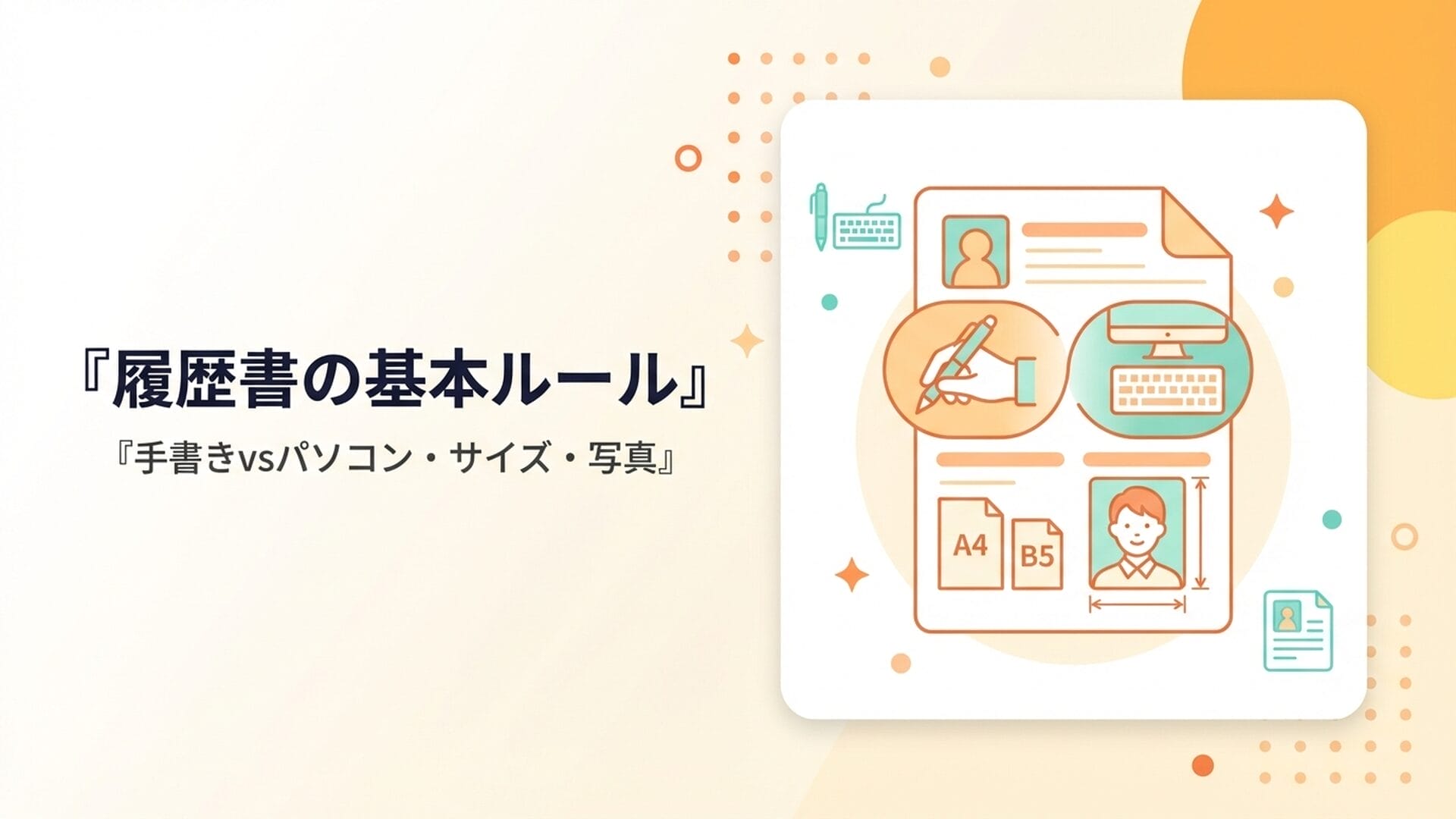
結論 - 手書きvsパソコンは「パソコン」が主流。A4サイズ、写真3ヶ月以内、西暦和暦の統一が基本ルール
テンプレート選びより大切なのは「中身」。書類選考の通過率は約30〜37%で、基本ルールを守るだけで差がつきます。
マイナビ「転職動向調査2025」(2024年実績)によると、転職者全体の平均応募社数は9.0件で、面接に進めたのは3.8件。つまり、書類選考で約6割が落ちている計算です(マイナビ「転職動向調査2025」2024年実績、https://tenshoku.mynavi.jp/knowhow/naiteisha/ )。
テンプレートをダウンロードした「あと」のステップとして、基本ルールを確認しておきましょう。
手書きvsパソコン - 2026年の正解は「パソコン」
マイナビ転職の調査では、採用担当の約6割が「手書きでもパソコンでもどちらでもよい」と回答しています。ただし、IT・Web系企業ではパソコン作成を推奨する傾向が強く、手書きの履歴書をマイナスに評価するケースもあるのが実情(マイナビ転職「履歴書は手書きとパソコンどっちがいい?」、https://tenshoku.mynavi.jp/knowhow/rirekisho/36/ )。
特に指定がなければ、パソコン作成で問題ありません。先ほどダウンロードしたExcelまたはWord版テンプレートに直接入力すれば、清潔感のある仕上がりになるでしょう。
A4サイズ2枚が標準。B5はもう使わない
履歴書のサイズはA4(見開きA3を二つ折り)が主流。B5サイズは以前使われていましたが、現在はA4が標準になっています。リクルートダイレクトスカウトの解説でも、転職活動ではA4サイズを推奨しています(リクルートダイレクトスカウト「履歴書の種類やサイズ」、https://directscout.recruit.co.jp/contents/article/5556/ )。
コンビニや100円ショップで購入できる履歴書用紙にはB5サイズのものもありますが、A4のテンプレートをダウンロードして印刷するのが間違いありません。
写真・日付・西暦和暦の統一ルール
テンプレートに入力する前に、以下のルールを頭に入れておいてください。
写真 - 縦4cm×横3cmのカラー写真。3ヶ月以内に撮影したもの。写真館(1,500〜3,000円程度)かスピード写真(700〜1,000円程度)で撮影するのが基本(リクナビNEXT「履歴書の書き方完全ガイド」、https://next.rikunabi.com/tenshokuknowhow/rirekisho/ )。
日付 - 「記入日」ではなく「提出日(投函日)」を記入すること。面接に持参する場合は面接当日の日付。
西暦・和暦 - 履歴書全体でどちらかに統一。学歴・職歴・資格欄で混在していると「細かいところに気が回らない人」という印象を与えてしまいます。
💡 アドバイス
基本ルールを守るだけで、他の応募者の3割と差がつきます。写真館での撮影、西暦和暦の統一、誤字脱字チェック。当たり前のことを当たり前にやるだけです
この章の3つのポイント
- 採用担当の約6割は手書きでもPCでもOK → 書類選考で約6割が不通過
- A4サイズが標準 → 西暦と和暦の混在はNG
- 写真は3ヶ月以内・写真館がベスト → 消せるボールペンは熱で消えるため使用禁止
出典
転職動向調査2025
手書きvsパソコン
履歴書のサイズ
履歴書の書き方完全ガイド
履歴書テンプレートの無料ダウンロードサイト5選

結論 - リクナビNEXT・マイナビ転職・dodaなど大手サイトで豊富なテンプレートを無料ダウンロード可能
当記事のテンプレート以外にも選択肢が欲しい方のために、信頼できる無料ダウンロードサイトを5つ厳選しました。
すべて会員登録不要(または無料会員で利用可能)で、Word・Excel・PDF形式に対応しています。
リクナビNEXT - 8種類の豊富なテンプレート
リクナビNEXTでは、8種類の履歴書テンプレートを無料でダウンロードできます。「学歴・職歴が多く書き込めるタイプ」「資格欄や趣味・特技欄あり」「志望動機・自己PR欄が大きいタイプ」など、ニーズに合わせて選べるのが強み。会員登録なしでもWord・Excel・PDF形式でダウンロード可能。さらに、Web上で直接入力してPDF出力できる「レジュメNavi」も利用できます(リクナビNEXT「履歴書テンプレート8種」、https://next.rikunabi.com/tenshokuknowhow/rirekisho/template/ )。
マイナビ転職 - ニーズ別6種類
マイナビ転職では、6種類のテンプレートを会員登録不要でダウンロード可能。厚生労働省推奨の基本フォーマットのほか、職歴が多い方向け、職歴が浅い方向け、資格・スキル強調型、志望動機・自己PR欄が大きいタイプなどが揃っています。各テンプレートに書き方の解説が付いているので、初めて履歴書を書く方にも親切な構成になっているのが魅力(マイナビ転職「履歴書テンプレート」、https://tenshoku.mynavi.jp/knowhow/rirekisho/template/ )。
doda・タウンワーク・厚生労働省公式
doda - ニーズ別のテンプレートをWord・Excel・PDF形式で提供。転職活動に特化しており、「経歴が多い方向け」「経歴が浅い方向け」など分かりやすく分類されています(doda「履歴書テンプレート」、https://doda.jp/guide/rireki/template/ )。
タウンワーク - 転職・新卒・アルバイト用に分かれた8種類のテンプレートを提供。Pages形式にも対応しているため、Macユーザーにも使いやすいのが特徴(タウンワーク「履歴書テンプレート8種」、https://townwork.net/magazine/knowhow/resume/t_resume/83911/ )。
厚生労働省公式 - 厚生労働省が公開している履歴書様式例のPDF。最もオフィシャルな様式を直接ダウンロードできます。ただしPDF形式のみで、ExcelやWord版は提供されていません(厚生労働省「新たな履歴書の様式例の作成について」、https://www.mhlw.go.jp/stf/newpage_kouseisaiyou030416.html )。
💡 アドバイス
当記事のテンプレートで物足りない場合は、リクナビNEXTかマイナビ転職のテンプレートも試してみてください。複数ダウンロードして見比べるのも良い方法です
この章の3つのポイント
- リクナビNEXTは8種類 → Web履歴書作成サービスはPDF出力が有料の場合あり
- マイナビ転職は6種類 → Pages形式はMacユーザー向け
- 厚労省公式はPDFのみ → 厚労省公式はExcel・Word版なし
出典
履歴書テンプレート8種
履歴書テンプレート
履歴書テンプレート
履歴書テンプレート8種
履歴書様式例
履歴書をコンビニで印刷する方法

結論 - コンビニのマルチコピー機で1枚20円から印刷可能。セブンイレブンのネットプリントまたはローソン・ファミマのネットワークプリントを使用
自宅にプリンターがなくても、コンビニのマルチコピー機を使えば1枚20〜40円で印刷できます。 A4・白黒・片面印刷を選べばOK。
「テンプレートをダウンロードしたけどプリンターがない」。そんな方のために、コンビニ別の印刷手順を紹介します。
セブンイレブンのネットプリントで印刷する手順
Step 1 - 「ネットプリント」のWebサイト(https://www.printing.ne.jp/)にアクセスし、会員登録(無料)
Step 2 - 「ファイルの登録」から、ダウンロードした履歴書ファイル(PDF推奨)をアップロード
Step 3 - 発行された「プリント予約番号」をメモ
Step 4 - セブンイレブンのマルチコピー機で「ネットプリント」を選択 → 予約番号を入力 → 用紙サイズ「A4」・カラー「白黒」を選択 → 印刷
料金 - 白黒1枚20円。カラーの場合は1枚60円。
スマホアプリ「セブン-イレブン マルチコピー」を使えば、会員登録不要でWi-Fi経由の直接印刷も可能です。
ローソン・ファミリーマートのネットワークプリントで印刷する手順
Step 1 - 「ネットワークプリントサービス」(https://networkprint.ne.jp/)にアクセスし、会員登録(無料)
Step 2 - ファイルをアップロードし、「ユーザー番号」を取得
Step 3 - ローソンまたはファミリーマートのマルチコピー機で「ネットワークプリント」を選択 → ユーザー番号を入力 → 印刷
料金 - 白黒1枚20円。カラーの場合は1枚60円。
コンビニ印刷の用紙選びと注意点
コンビニ印刷で注意すべきポイントは3つ。
用紙 - 「普通紙」で十分。上質紙は不要。コンビニのマルチコピー機はコピー用紙が標準なので、そのまま印刷してOK。
サイズ - A4を選択。B5は選ばないように注意してください。
片面・両面 - 基本は片面印刷を2枚が無難。両面印刷だと裏面の文字が透けて読みにくくなる場合があります。ただし、企業から「A3見開き1枚で」と指定がある場合はA3両面で印刷しましょう。
印刷したら、折り目が付かないよう角形2号(A4が入るサイズ)の封筒に入れて持ち運ぶこと。折り目のある履歴書は雑な印象を与えてしまいます。
💡 アドバイス
プリンターがないから履歴書が作れない、は言い訳になりません。コンビニで20円出せば印刷できます。今日の帰りに最寄りのコンビニに寄ってみましょう
この章の3つのポイント
- セブンイレブンは白黒1枚20円 → スマホアプリで会員登録不要の印刷も可能
- ローソン・ファミマも1枚20円 → A3見開き指定の場合はA3両面印刷
- 片面印刷2枚が基本 → 角形2号封筒で折り目なく持ち運ぶ
出典
ネットプリント
https://networkprint.ne.jp/(ネットワークプリントサービス
よくある質問
Q. 履歴書テンプレートはどこで無料ダウンロードできる?
A. リクナビNEXT、マイナビ転職、doda、タウンワークなど大手転職サイトで無料ダウンロードできます。いずれもWord・Excel・PDF形式に対応しており、会員登録不要(または無料会員)で利用可能。当記事でもJIS規格・厚労省様式・大学指定の全9種を無料で提供しています。まずは1つダウンロードして中身を確認してみましょう。
Q. JIS規格と厚生労働省様式の違いは?
A. 最大の違いは記入欄の構成です。JIS規格は学歴・職歴欄が広く志望動機欄が小さめ。厚労省様式は性別欄が任意記載になり、通勤時間・扶養家族欄が削除されています。2020年にJIS規格の履歴書様式は公式廃止され、2021年に厚労省が新たな様式例を作成しました(厚生労働省「新たな履歴書の様式例の作成について」2021年4月)。
Q. 履歴書はPDF・Excel・Wordのどれで作るべき?
A. ExcelまたはWordで作成し、提出時にPDFに変換するのが最もおすすめ。PDFはレイアウト崩れ・文字化け・改ざんの心配がなく、企業のどんな環境でも同じ表示になります。手書きの場合はPDF版を印刷して使用しましょう。ExcelとWordで迷ったら、普段使い慣れている方を選べばOKです。
Q. 履歴書のサイズはA4とB5どちらがいい?
A. A4サイズが標準です。B5サイズは以前使われていましたが、現在はA4が主流になっています。リクルートダイレクトスカウトの解説でも転職活動ではA4サイズを推奨しています(https://directscout.recruit.co.jp/contents/article/5556/)。コンビニで印刷する場合もA4を選択してください。
Q. スマホしかない場合はどうすればいい?
A. PDF版テンプレートをダウンロードしてコンビニで印刷→手書きが最もシンプルな方法です。もう1つの方法として、スマホで履歴書を作成できるWebサービスを使う手もあります。ブラウザ上で入力してPDFで出力できるサービスが増えていますが、無料プランではPDF出力に制限があるものもあるため事前に確認しましょう。
Q. 履歴書をコンビニで印刷するにはいくらかかる?
A. 白黒印刷で1枚20円です。セブンイレブンの「ネットプリント」またはローソン・ファミリーマートの「ネットワークプリントサービス」を利用できます。カラーの場合は1枚60円。履歴書は白黒で十分なので、A4・白黒・片面で印刷すれば2枚で40円です。
Q. 履歴書はパソコンと手書きどちらがいい?
A. 特に指定がなければパソコン作成で問題ありません。マイナビ転職の調査では採用担当の約6割が「どちらでもよい」と回答しています。IT・Web系企業では手書きの履歴書をマイナスに評価するケースもあるため、迷ったらパソコンで作成しましょう(マイナビ転職「履歴書は手書きとパソコンどっちがいい?」)。
Q. ダウンロードしたテンプレートはそのまま使える?
A. はい、ダウンロード後すぐに使えます。ExcelやWord版は「保護されたビュー」と表示される場合がありますが、「編集を有効にする」をクリックすれば入力可能になります。フォントサイズは10.5〜11ptが読みやすく、明朝体(MS明朝やYu Mincho)を使うのが履歴書の標準。入力後はファイル名を「履歴書_氏名_日付」に変更して保存しましょう。
まとめ|テンプレートを手に入れたら今日中に基本情報だけ埋めよう

結論 - テンプレートをダウンロードしたら今日中に基本情報だけ埋めること。完璧を目指して手が止まるより、まず書き始めることが大切
テンプレートをダウンロードして満足してしまう方、実はかなり多いのです。転職市場の求人は日々動いており、良いポジションほど早い者勝ちの傾向があります。
今日やるべきことは1つだけ。テンプレートを開いて、氏名・住所・学歴の基本情報だけでも入力してみること。「書き始めた」という事実が、転職活動を前に進める最大のきっかけになります。
もし書き方に迷ったら、転職エージェントに相談してみてください。プロの目で見てもらえば5分で改善点が分かります。あなたの転職活動が成功することを心から応援しています。
💡 アドバイス
転職活動の成功者に共通しているのは「行動の早さ」。テンプレートをダウンロードした今日が、あなたの転職活動のスタート地点です
この章の3つのポイント
- 書類選考通過率は約30〜37% → 転職市場の求人は日々変動
- 完璧より80点で早く出すことが重要 → 良いポジションは早い者勝ち
- 最初の一歩は基本情報欄だけ埋めること → エージェント添削は5分で改善点が見つかる
📝 読了後のアドバイス
履歴書テンプレートのダウンロードと選び方を解説しましたが、最も大切なのは「ダウンロードで満足しないこと」です。僕の経験上、テンプレートをダウンロードした方の約半数は、そのまま1週間以上放置してしまいます。転職市場の求人は日々動いており、良いポジションほど早い者勝ちのケースが多いのが現実。今日やるべきことは1つだけ。テンプレートを開いて、氏名・住所・学歴の基本情報だけでも入力してみてください。5分あれば十分です。「書き始めた」という事実が、転職活動を前に進める最大のきっかけになります。書き方に迷ったら、転職エージェントに添削してもらいましょう。プロの目で見れば5分で改善点が分かります。
この記事のまとめ
- 履歴書テンプレートはJIS規格・厚生労働省様式・大学指定の3種類がある
- 転職活動には厚生労働省様式が最もおすすめ。2021年に公式推奨された最新の様式
- JIS規格は2020年に日本規格協会によって公式廃止されたが、フォーマットとしての使用は問題なし
- ファイル形式はExcelかWordで作成し、提出時にPDFに変換するのが最も失敗しにくい
- 企業の約8割は履歴書のフォーマットを指定していない。指定がなければ厚労省様式でOK
- パソコン作成が主流。採用担当の約6割が「手書きでもパソコンでもどちらでもよい」と回答
- A4サイズが標準。B5はもう使われない
- コンビニのマルチコピー機で白黒1枚20円から印刷可能
- リクナビNEXT・マイナビ転職・doda等でも無料テンプレートをダウンロードできる
- テンプレートをダウンロードしたら今日中に基本情報だけ埋めること。行動の早さが転職成功の鍵


